伝道AI チュートリアル

← アプリに戻る

このアプリでできること

伝道AIは「SNS運用が続かない」を解決するためのアプリです。
① 写真やショート動画から、X・Instagram・TikTok・YouTube向けの投稿を一つの画面でまとめて用意
② AIがキャプションやハッシュタグの下書きを作成(自分で書いてもOK)
③ あなたのNotionと繋ぐと、AIが「今日の投稿案」を提案
④ できあがった投稿は「できた投稿」に並び、コピーして各SNSアプリに貼るだけ

AIとNotionの機能はどちらも任意です。使わなくても、写真+自分で書いた文章で投稿を作成できます。 まずはそのまま使ってみて、必要になったらこのページに戻ってきてください。
登録なしでも試せます。ログイン画面の「登録せずに試してみる」でゲストとしてすぐ使え、 あとから本登録すると作った投稿はそのまま引き継がれます。また、log-seriesの各サービスは 1回のログインで共通です(どれかでログインすれば他もそのまま使えます)。

手順1: Anthropic APIキーの取得(AI生成を使う場合)

キャプションのAI生成には、Claude(Anthropic社のAI)のAPIキーが必要です。 費用はあなた自身のAnthropicアカウントに課金されます(Haikuモデルなら1回の生成で1円未満が目安。 月に100回生成しても数十円程度です)。

1
console.anthropic.com を開き、アカウントを作成します(Googleアカウントでも登録できます)。
2
ログイン後、左メニューの Billing(お支払い) でクレジットを購入します。 最低額($5)で十分長く使えます。
クレジットを入れないとキーがあってもAIは動きません。「キーを登録したのにエラーになる」場合、まずここを確認してください。
3
左メニューの API KeysCreate Key を押し、名前(例: hasshinlog)を付けて作成します。
4
sk-ant- で始まるキーが表示されるのでその場でコピーします。
キーは作成した直後にしか表示されません。コピーし忘れたら、そのキーは削除して新しく作り直せば大丈夫です。
キーは絶対に他人に教えないでください。あなたのお金でAIが使われてしまいます。
5
伝道AIの 設定タブ → AIキャプション生成 にキーを貼り付けて「保存する」。 モデルはHaiku(推奨)のままでOKです。これで「AIでキャプションとタグを生成」ボタンが使えるようになります。

手順2: Notion連携(AIに投稿案を提案してもらう場合)

あなたのNotionにある知識ストックや日々更新しているページをAIのネタ元として繋げます。 連携は「インテグレーション」というNotionの仕組みを使います(無料)。

1
notion.so/my-integrations を開き、「新しいインテグレーション」を作成します。 名前は「伝道AI」など分かりやすいもので、対象のワークスペースを選びます。 種類は「内部(Internal)」のままでOKです。
2
作成すると「内部インテグレーションシークレット」(ntn_ または secret_ で始まる文字列)が 表示されるのでコピーします。
3
ここが一番のつまずきポイントです。 Notionに戻り、ネタ元にしたいページ(知識ストックのページなど)を開いて、 右上の 「…」メニュー → 「コネクト」(接続)→ さっき作ったインテグレーション名を選択 します。
この「コネクト接続」をしないと、トークンを登録しても候補が1件も出てきません
接続したページの中にある子ページ・データベースはまとめて読めるようになるので、 大きな親ページ(例: アーカイブのトップ)を1つ接続するのが手軽です。
4
伝道AIの 設定タブ → Notion連携 にシークレットを貼り付けて「保存する」。
5
「ネタ元の候補を読み込む」を押すと、コネクト接続したページ・データベースが一覧に出ます。 AIに参照させたいものを最大3つ選んで保存してください。 日々更新されるページ(最新情報など)を入れておくと、提案が毎日変わって続けやすくなります。
6
投稿を作るタブの上部に「今日の投稿案」が現れます。 「AIに今日の投稿案を出してもらう」→ 気に入った案の「この案を使う」で、 テーマ・キャプション・タグがフォームに入ります。あとは写真を付けるなど自由に調整して保存するだけです。

手順4: X(旧Twitter)連携(Xへ自動投稿する場合)

Xだけは他のSNS(TikTok・YouTube・Instagram)と方式が異なります。 Xの投稿APIは投稿ごとに課金されるため、 あなた自身のX開発者アプリを作って登録します(費用はあなたのXアカウントに 直接かかります)。2026年2月から従量課金制になり、目安は投稿1件あたり約2円(URLを含むと 少し高くなります)。個人利用の頻度なら月に数百円程度に収まる見込みです。
Xに送信するとその場で公開ツイートされます(下書き・非公開はありません)。 伝道AIでは送信前に確認ダイアログを必ず表示します。
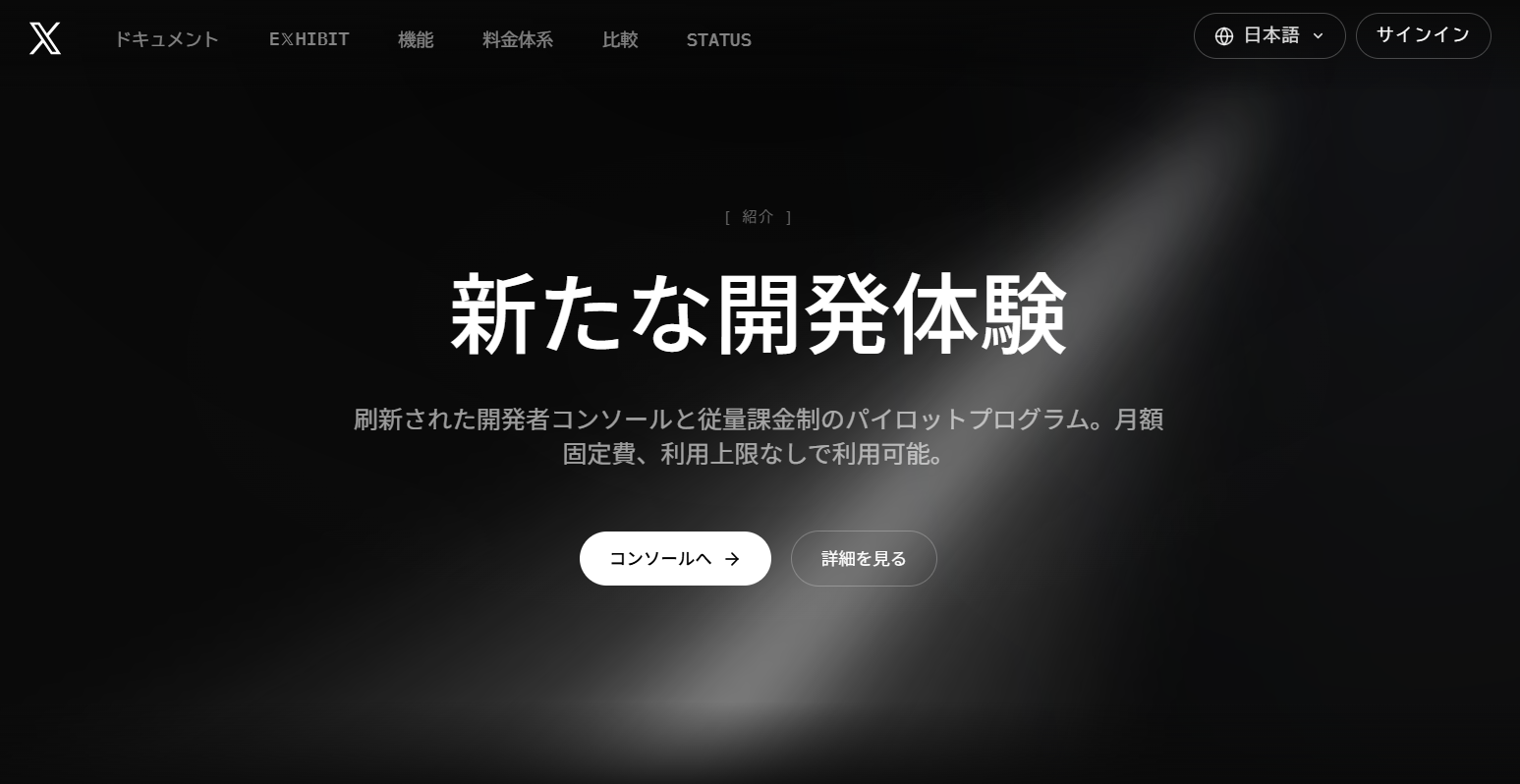
1
developer.x.com を開き、伝道AIで使いたいXアカウントでログインします。 「コンソールへ」を押して開発者コンソールに進みます。 X開発者ポータルのトップページ

X開発者ポータルのトップ。「コンソールへ」から進みます。

別のアプリ用のアカウントに自動ログインされていないか注意してください。 投稿に使いたいアカウントで入るのが大切です。
2
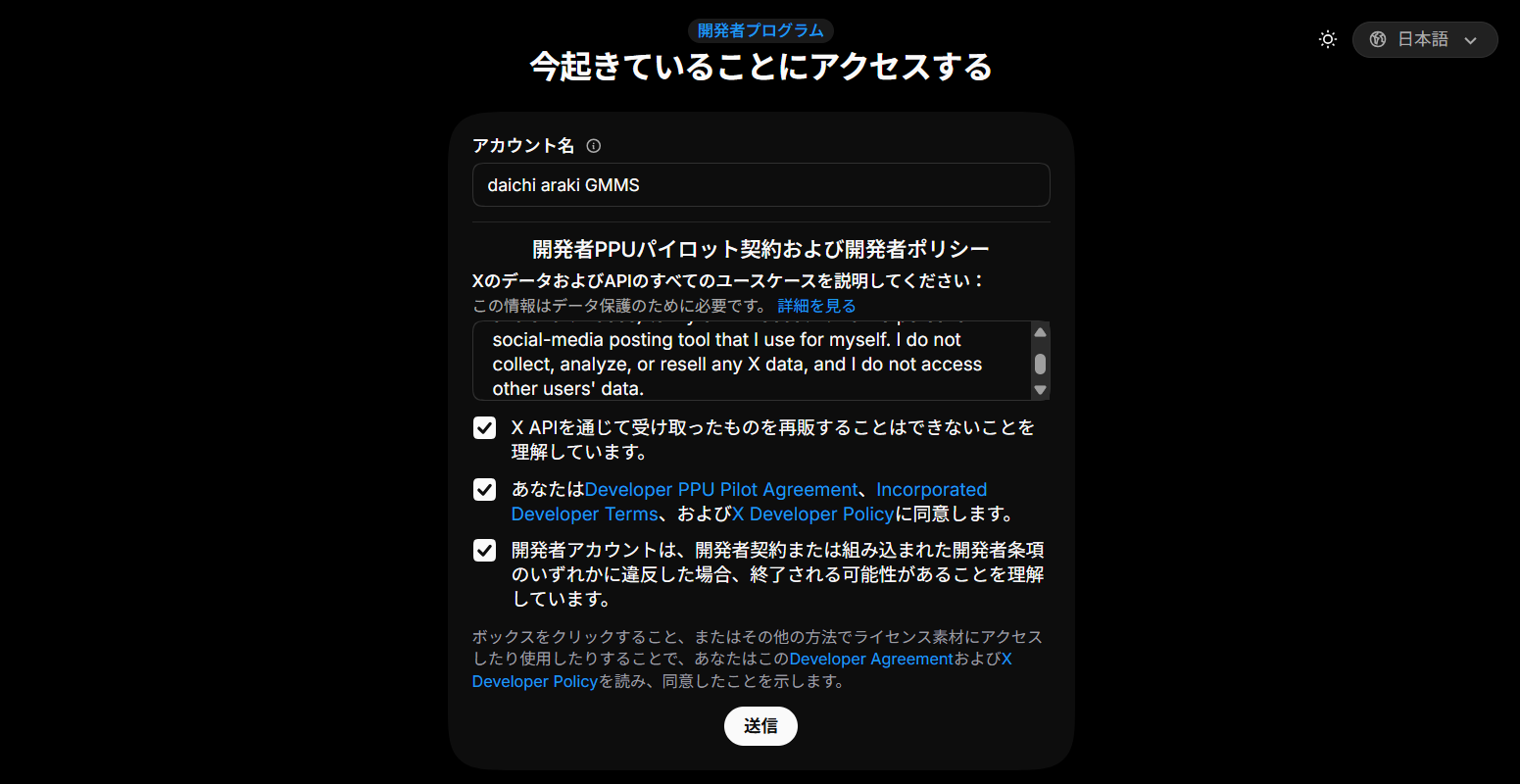
初回は開発者アカウントの登録フォームが出ます。
  • アカウント名: 好きな名前でOK(例: あなたの名前)
  • ユースケースの説明: 英語で書くのが無難です。例: I use the X API only to post my own content (text, images, and short videos) to my own X account from a personal social-media posting tool. I do not collect, analyze, or resell any X data.
  • 3つのチェックボックスを全てチェック → 送信
開発者アカウント登録フォームの記入例

記入例(アカウント名・ユースケース・3つのチェック)。

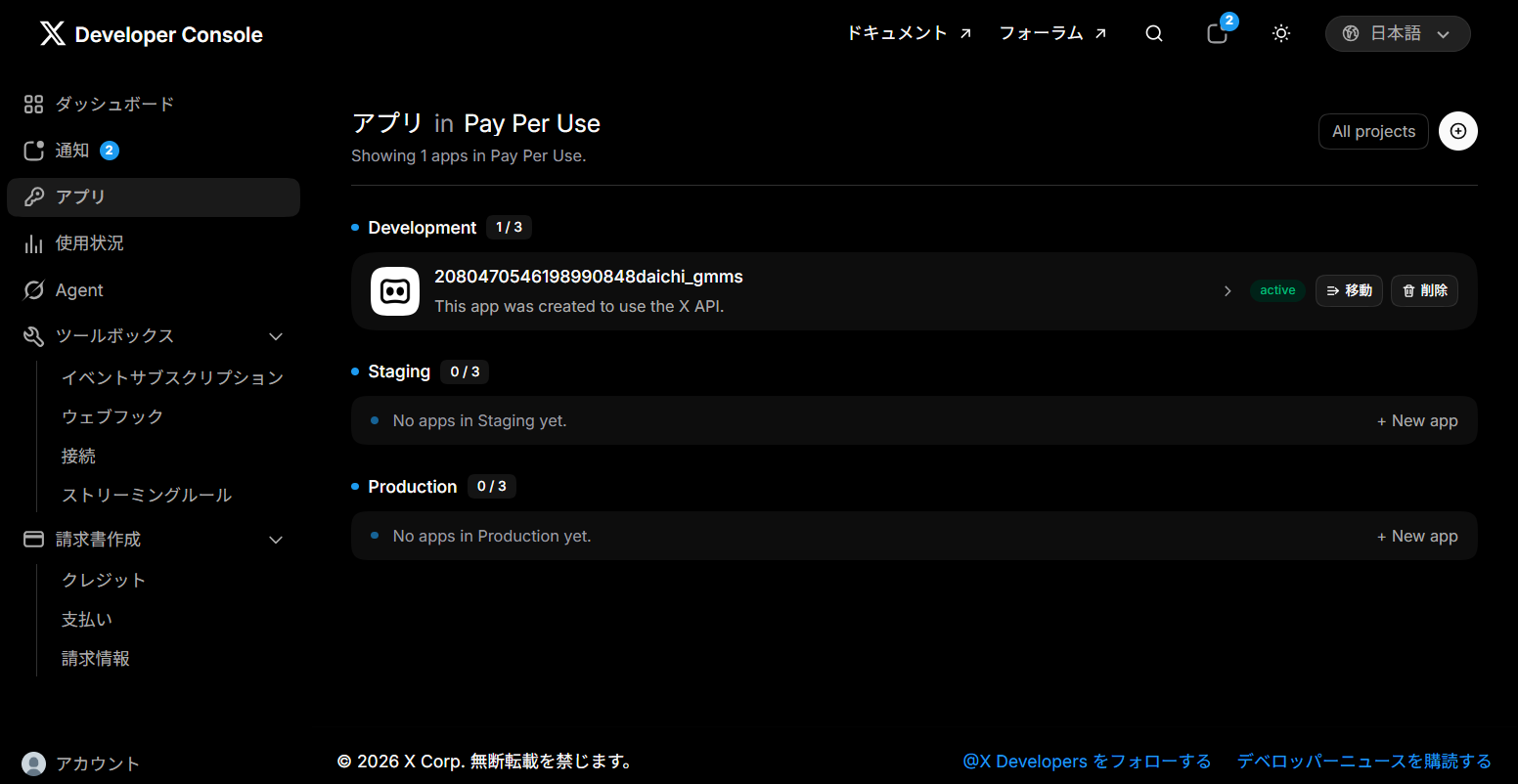
3
送信すると開発者コンソールに入り、「Development」に最初からアプリが1つ 自動で作成されています(末尾があなたのユーザー名のもの)。 新しくアプリを作る必要はありません。このデフォルトのアプリをそのまま使います。 アプリ名をクリックして詳細を開いてください。 開発者コンソール。Developmentにデフォルトのアプリがある

Developmentにあるこのアプリをそのまま使います(新規作成は不要)。
4
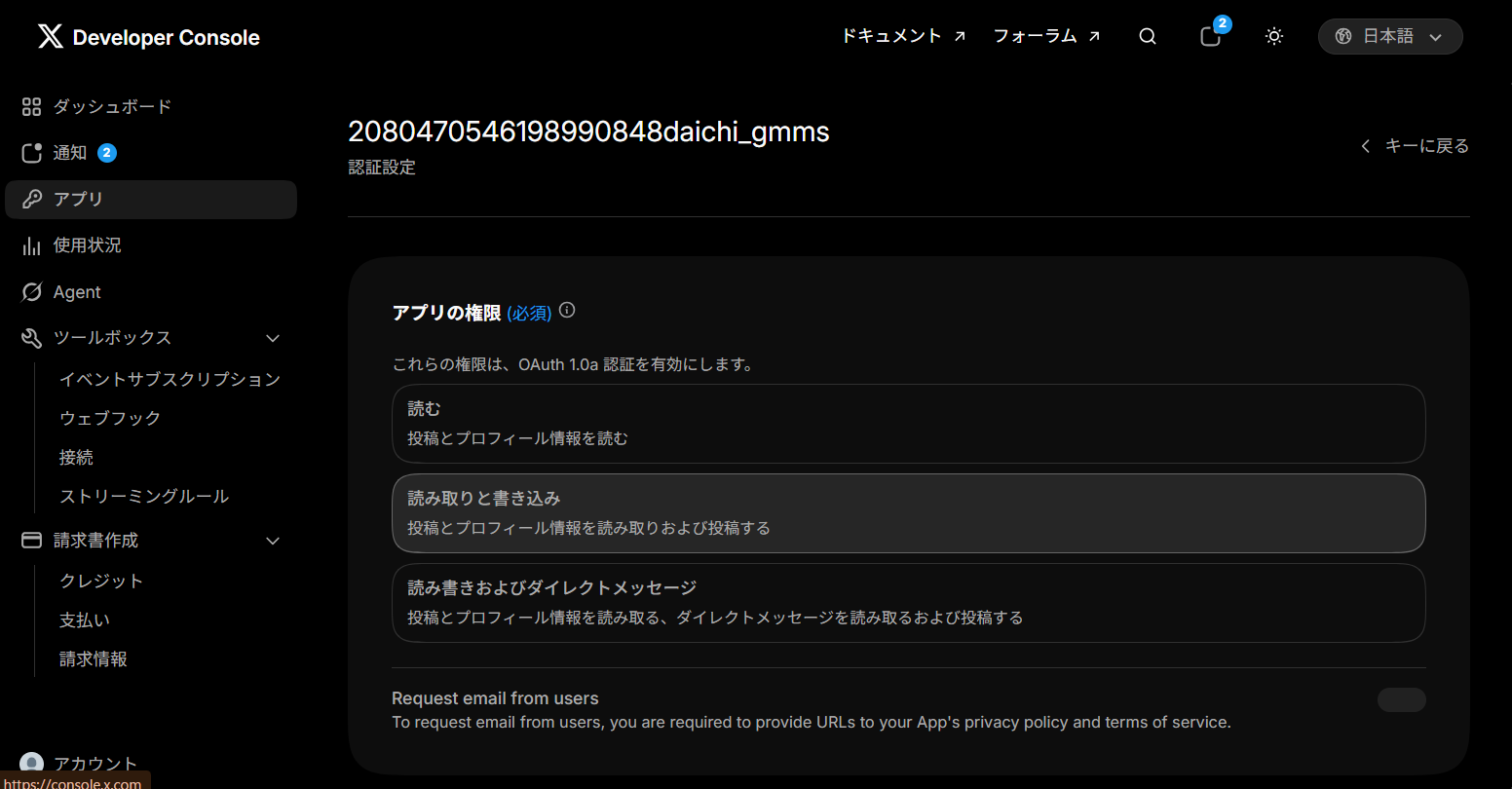
アプリの Settings(設定)→ User authentication settings(認証設定) を開き、 「Set up(設定する)」を押します。まずアプリの権限「読み取りと書き込み」を選びます。 アプリの権限で「読み取りと書き込み」を選ぶ

アプリの権限は必ず「読み取りと書き込み」を選択(読むだけだと投稿できません)。
5
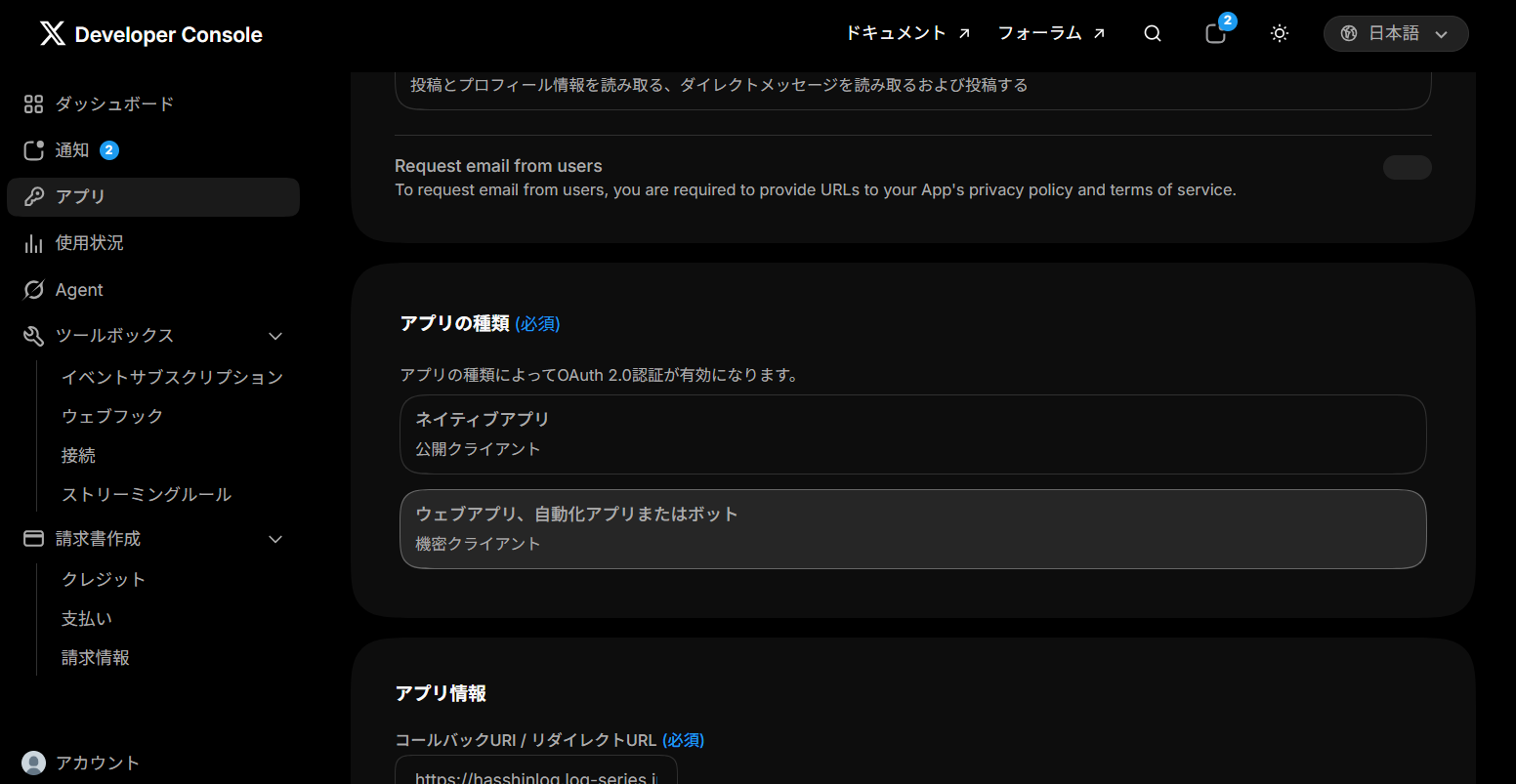
アプリの種類「ウェブアプリ、自動化アプリまたはボット(機密クライアント)」を選びます。 アプリの種類でウェブアプリ(機密クライアント)を選ぶ

「ネイティブアプリ」ではなく「ウェブアプリ…(機密クライアント)」を選択。

6
アプリ情報に次を入力して「変更を保存する」
  • コールバックURI / リダイレクトURL: https://dendo.log-series.jp/x-callback.html
  • ウェブサイトURL: https://dendo.log-series.jp
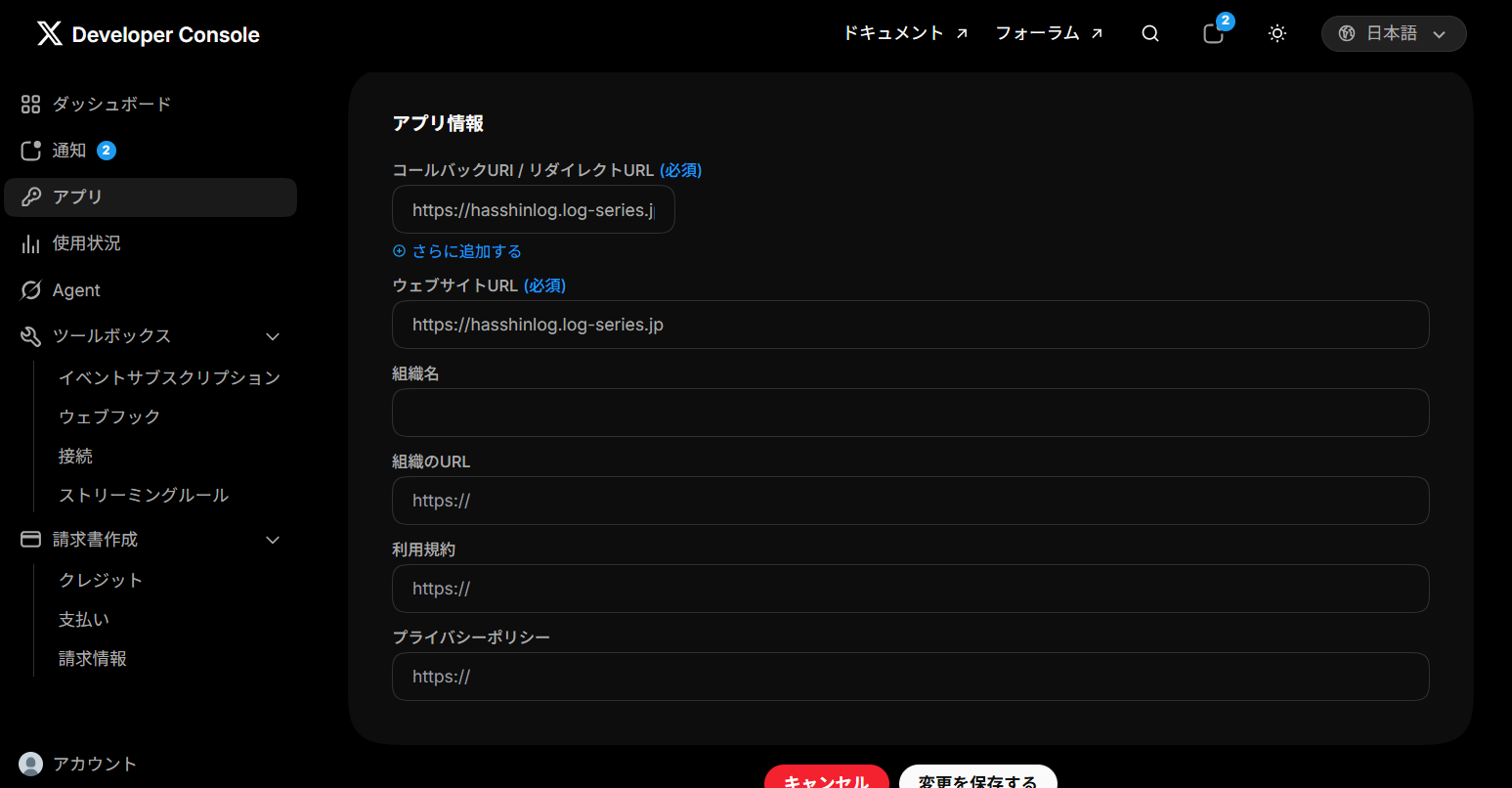
コールバックURIとウェブサイトURLの入力

コールバックURIは末尾の /x-callback.html まで正確に入れてください。

コールバックURIが /x-callback.html まで入っていないと連携が失敗します。 ドメインだけ(…log-series.jp)で終わっていないか確認してください。
7
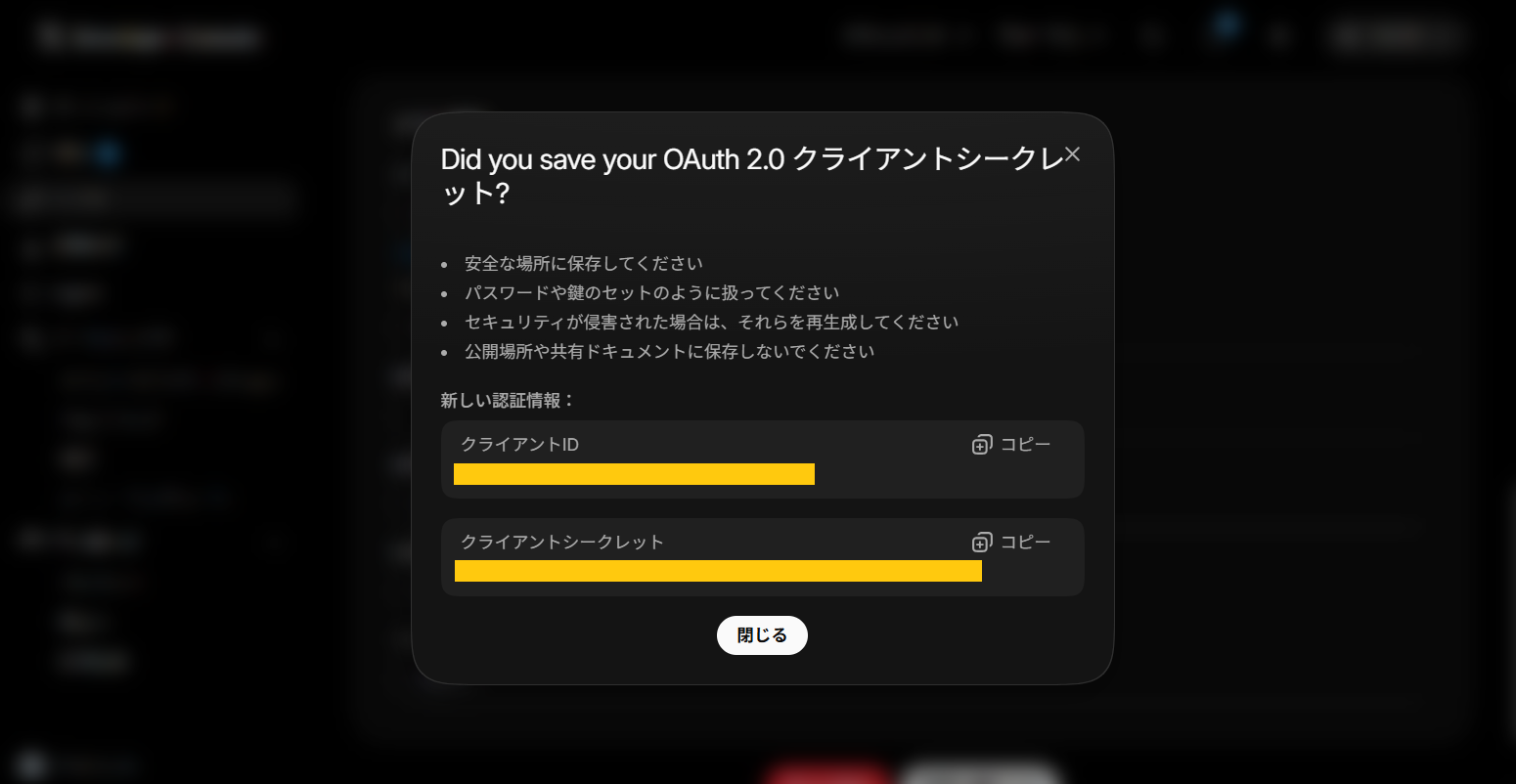
保存すると OAuth 2.0 の Client ID / Client Secret が表示されます。 この場でコピーしてください(特にClient Secretは一度しか表示されません)。 OAuth 2.0のクライアントIDとクライアントシークレット

この2つ(クライアントID / クライアントシークレット)を控えます。

APIキー/APIシークレット(コンシューマーキー)やBearer Tokenではありません。 必ずOAuth 2.0のクライアントID/シークレットを使ってください。 Client Secretは他人に教えないでください(あなたの費用で投稿されてしまいます)。
8
伝道AIの 設定タブ → X連携にClient ID/Client Secretを貼り付けて「保存する」。 続けて②「Xと連携する」を押し、別タブで開くXの画面で認可すれば完了です。
9
「投稿を作る」でXを含めて投稿を作成し、「できた投稿」の 「Xに今すぐ投稿する」で確認ダイアログを経て投稿できます。

手順5: ふだんの使い方の流れ

1
投稿を作る: 写真の投稿かショート動画の投稿かを選ぶ → 写真/動画をアップ → テーマを書く(またはAI提案を使う)→ プレビューを作成 → 「できた投稿」に保存
写真から動画を作る: 「ショート動画の投稿」→「写真からスライドショーを作る」で、複数の写真から縦型動画を作れます。各写真に秒数と字幕を付けられ(字幕はサムネイルにそのまま映るので仕上がりをその場で確認できます)、ゆっくり拡大で動きも付きます。BGMに加えてあなたの声のナレーションをその場で録音(またはアップロード)でき、声とBGMを重ねると自動で声を優先します。アップロードした動画にも「音を付ける」からBGM・声を後から重ねられます。
2
できた投稿: スマホなら「共有して投稿」で画像/動画と本文がそのまま各SNSアプリに渡ります。PCなどでは「本文+タグをコピー」→各SNSに貼り付けて投稿
3
投稿し終えたら「投稿済みにする」。これで「どこまで投稿したか」が一目で分かります
表紙の文字入れは「1枚目にテーマ文字を重ねる」のチェックだけで自動でできます。 こだわりたいときだけ「表紙を自由に編集する」で位置・色・大きさを調整してください。